对于很多刚接触iPhone 5的用户来说,开启移动流量卡可能会遇到一些小问题。本文将用最简单的方式,手把手教你完成从安装SIM卡到成功使用移动流量的全过程。
一、确认设备与SIM卡匹配
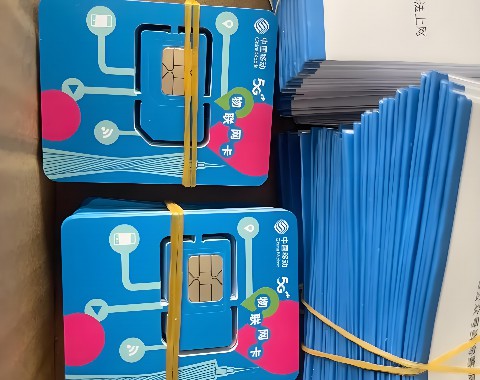
首先需要确认你的iPhone 5是否支持当前使用的SIM卡。iPhone 5使用的是nano-SIM卡(比普通SIM卡小约40%),如果你的卡是标准尺寸,需要到运营商营业厅更换或自行剪卡。特别注意:
1. 剪卡风险提示:自行剪卡可能导致芯片损坏,建议优先到运营商处更换专用nano卡 2. 网络制式检查:iPhone 5支持联通/电信3G和移动2G,使用移动4G需确认当地是否有3G覆盖 #### 二、正确安装SIM卡
取出包装盒内的取卡针,插入机身右侧的小圆孔(注意角度需垂直):
步骤分解: 1. 用力按压至卡托弹出 2. 将SIM卡金属面朝下放入卡托 3. 推回卡托时听到"咔嗒"声即安装成功 常见问题:若屏幕显示"无SIM卡",尝试用眼镜布清洁芯片触点 ### 三、开启移动数据功能
安装SIM卡后,按顺序进行以下设置:
操作路径 具体步骤 主界面 点击设置图标 蜂窝移动网络 开启蜂窝移动数据开关 运营商设置 选择自动或手动更新运营商版本 #### 四、APN设置关键要点
部分运营商需要手动配置APN(接入点):
中国移动: APN:cmnet → 用户名/密码留空 中国联通: APN:3gnet → MMS设置需单独配置 特殊提醒:iOS 7及以上系统可能隐藏APN设置入口,遇到此情况需联系运营商获取配置描述文件 ### 五、流量使用注意事项
成功连接网络后,建议进行以下设置避免超额使用:
- 在蜂窝移动网络底部开启用量统计功能 2. 每月1号手动重置统计数据 3. 关闭iCloud Drive等后台服务的蜂窝数据权限 4. 视频类APP设置为仅WiFi播放 #### 六、信号问题排查指南
如果显示信号但无法上网,可尝试:
- 飞行模式开关(快速开关两次) 2. 重置网络设置(路径:设置-通用-还原) 3. 检查运营商配置文件更新 4. 到开阔地带测试信号强度 通过以上步骤,基本可以解决iPhone 5使用移动流量卡时的常见问题。如果仍无法正常使用,建议携带设备和SIM卡到苹果官方售后点或运营商营业厅进行专业检测。注意定期清理SIM卡槽灰尘,保持设备系统更新至最新可用版本(iOS 10.3.4为iPhone 5最终支持版本),这些都能有效保障网络连接的稳定性。