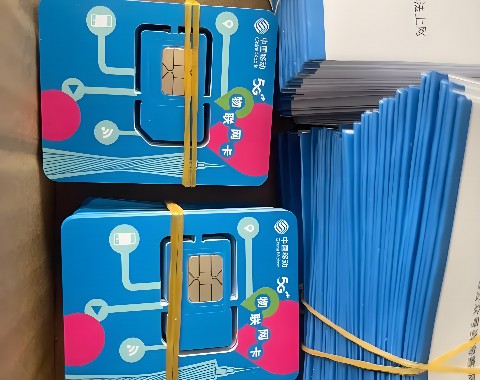
在现代生活中,手机流量已成为日常上网的必备功能。但对于初次使用智能手机或不熟悉设置操作的用户来说,如何正确开启移动流量卡(即SIM卡的移动数据功能)可能是个难题。本文将用最直白的语言,分步骤讲解不同手机型号的操作方法,并附上常见问题的解决方案。
一、确认手机基础状态
在开始设置前,需先做好以下准备:
1. 检查SIM卡安装确保SIM卡已正确插入卡槽,手机屏幕顶部状态栏应显示运营商名称(如中国移动、中国联通等)。若显示“无服务”或“未插入SIM卡”,需重新安装或更换卡槽位置。
2. 确认套餐开通情况拨打运营商客服电话(移动10086/联通10010/电信10000),查询套餐是否包含流量服务且处于生效状态。未开通流量包的用户需先办理套餐。
常见问题提示:
若手机显示“仅限紧急呼叫”,可能是SIM卡未激活或损坏,建议携带身份证到营业厅处理。
二、安卓手机开启流量教程
不同品牌手机界面略有差异,但核心操作路径相似。
通用操作步骤:
1. 从屏幕顶部向下滑动,调出快捷菜单2. 找到“移动数据”图标(通常显示为上下箭头)3. 长按图标进入详细设置页4. 开启顶部“移动数据”总开关
手机品牌 详细路径 华为/荣耀 设置→无线和网络→移动网络→启用4G/5G 小米/红米 设置→双卡与移动网络→选择上网卡→开启数据业务 OPPO/Realme 设置→SIM卡与流量管理→默认上网卡→启用数据网络 #### 双卡手机特别注意:
同时安装两张SIM卡时,需在设置中指定某张卡用于上网。以小米手机为例:进入“双卡与移动网络”设置页,点击“上网卡”选项进行选择。
三、苹果手机开启流量教程
iPhone全系机型操作基本一致,iOS系统更新到最新版本更稳定。
标准操作流程:
1. 打开设置应用(灰色齿轮图标)2. 点击“蜂窝网络”选项3. 开启“蜂窝数据”总开关4. 在“蜂窝数据”下方选择上网号码(双卡机型)5. 返回主屏幕查看信号栏旁的“4G/5G”标识
特殊设置建议:
若开启后无法上网,可尝试重置网络设置:设置→通用→传输或还原iPhone→还原→还原网络设置。此操作会清除WiFi密码,需提前备份。
四、流量开启后的验证方法
完成设置后,建议通过以下方式确认是否成功:
验证方式一:打开手机浏览器,尝试访问任意网页。若出现运营商流量提醒页面或正常显示网页内容,说明已成功联网。
验证方式二:使用第三方APP测试,如微信发送消息、抖音播放视频等。注意首次使用会消耗初始流量(约1-5MB)。
五、常见问题解决方案
根据通信运营商统计数据,90%的流量使用问题可通过以下方法解决:
问题1:开关已开但无法上网解决方法:• 重启手机(长按电源键10秒)• 检查手机时间设置是否为自动同步• 尝试切换飞行模式再关闭
问题2:信号满格但网速慢解决方法:• 进入手机工程模式(*#*#4636#*#*)检查网络类型• 联系运营商确认基站状态• 避免在电梯、地下室等信号屏蔽区域使用
问题3:流量消耗异常预防措施:• 设置流量限额:安卓在“数据使用”页面设置,iOS通过“蜂窝数据”选项限制• 关闭后台应用刷新权限• 禁用系统自动更新(建议连接WiFi时更新)
六、高级设置技巧
针对有特殊需求的用户,可进行以下进阶设置:
APN设置(适用于定制机)1. 进入移动网络设置页2. 选择“接入点名称(APN)”3. 点击右上角新建APN4. 按运营商要求填写参数(需联系客服获取)
国际漫游设置出国使用时需额外开启:• 安卓:移动网络设置→国际数据漫游• iOS:设置→蜂窝网络→数据选项→数据漫游
通过以上详细步骤,相信您已掌握移动流量卡的使用方法。建议首次成功联网后,立即访问运营商官网查询剩余流量,避免超额使用产生额外费用。如遇复杂问题,可直接拨打运营商客服电话获取专业技术支持。